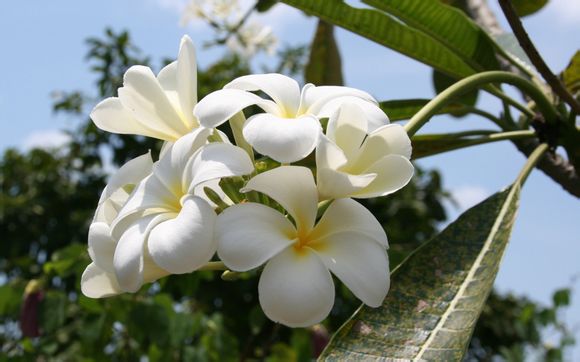
在数字图像处理的世界里,背景换色是一项基础而实用的技能。无论是为了创意设计还是简单的图片美化,掌握如何在Photoshop中轻松更换背景颜色,都能让你的图像焕然一新。下面,我将分步解析如何使用Photoshop将背景换色,让你的图片瞬间升级。
一、打开Photoshop并导入图片
1.打开Photoshop软件,选择“文件”>“打开”,选择你想要换背景的图片。
2.图片导入后,确保它处于当前编辑状态。
二、选择背景图层
1.在图层面板中,找到包含背景的图层。
2.如果背景是单独的图层,直接选中它。如果不是,可以使用“图层”>“新建”>“通过拷贝的图层”或“通过剪切的图层”来单独提取背景。
三、选择背景色
1.使用吸管工具(快捷键I),在图片中点击你想要作为新背景色的区域。
2.吸管工具会自动选择该区域的颜色,你可以根据需要调整吸管工具的取样大小。
四、应用背景色
1.选择“编辑”>“填充”,在弹出的填充对话框中,将“使用”选项设置为“颜色”。
2.在颜色选择器中,选择你想要的新背景色。
3.点击“确定”后,背景色将替换原来的背景。
五、调整图层混合模式
1.在图层面板中,找到背景图层,并双击图层缩略图,打开图层样式对话框。
2.在“混合模式”下拉菜单中,选择“颜色”,这样新背景色将只替换原图像的背景色,保留其他颜色。
六、细节调整
1.如果新背景色与原图像的颜色有冲突,可以使用图层蒙版进行局部调整。
2.在图层蒙版上使用黑色或白色画笔,可以隐藏或显示图层中的特定区域。
七、保存文件
1.完成背景换色后,选择“文件”>“保存”或“文件”>“另存为”,保存你的作品。
通过以上步骤,你就可以在Photoshop中轻松地将背景换色了。记住,熟练掌握这些技巧,不仅可以提升你的图像处理能力,还能让你的作品更具个性和创意。希望这篇文章能帮助你解决实际痛点,让你在图像处理的道路上更加得心应手。