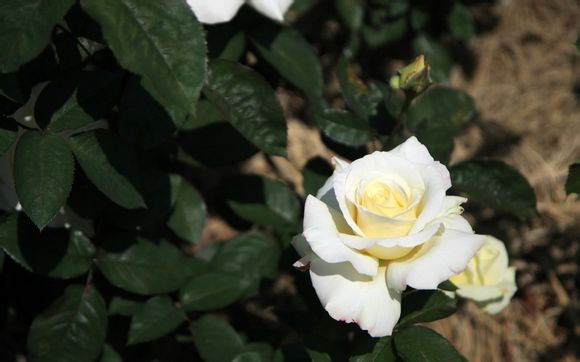
在Photoshop(简称PS)中替换颜色是一项非常实用的功能,它能帮助我们快速改变图片中的特定颜色,让图像更加符合我们的需求。下面,我将详细讲解如何在PS中替换颜色,让你轻松掌握这一技巧。
一、打开PS并导入图片
打开Photoshop软件,然后导入你想要替换颜色的图片。确保图片处于编辑状态。
二、选择替换颜色工具
1.在工具栏中找到“替换颜色”工具(快捷键:Ctrl+Shift+I),点击它。
2.在弹出的“替换颜色”对话框中,你可以看到当前图片的预览窗口。
三、设置替换颜色参数
1.在“替换颜色”对话框中,拖动“吸管工具”到图片上,选择你想要替换的颜色。这个颜色将作为基准色。
2.在“颜色容差”滑块中调整容差值,以确定与基准色相似的颜色的范围。数值越高,替换范围越大。
3.在“替换”框中,你可以通过拖动滑块来调整替换颜色的明度、饱和度和颜色。
4.在“菲林”框中,你可以调整色相、明度和饱和度,以匹配替换颜色。
四、调整替换范围
1.使用“添加到取样”或“从取样中减去”按钮来添加或减少替换颜色范围。
2.使用“替换颜色”对话框中的“渐变工具”和“透明度工具”来调整替换颜色的渐变和透明度。
五、预览与确认
在调整完参数后,你可以点击“确定”按钮预览效果。如果满意,点击“好”按钮,替换颜色操作就完成了。
六、保存图片
替换颜色完成后,不要忘记保存你的图片,以备后续使用。
通过以上步骤,你可以在Photoshop中轻松替换图片中的颜色。这个技巧不仅适用于摄影后期处理,还能在网页设计、UI设计等领域发挥重要作用。希望小编能帮助你解决实际痛点问题,让你在图像处理方面更加得心应手。